פורסם 9 ביולי 2026
שדרוג מחשב ל-SSD הוא כמעט תמיד השדרוג הזול ביותר ביחס לשיפור שמרגישים בפועל. ההשקעה נעה בסביבות 150 עד 500 שקלים על הכונן עצמו, בתוספת כ-100 עד 250 שקלים להתקנה במעבדה, והתוצאה היא מחשב שנדלק תוך שניות במקום דקה וחצי. זה משתלם כשהמעבד והזיכרון עדיין סבירים. כשגם הם מיושנים, הכסף מוטב שילך למחשב חדש.
מתי השדרוג משתלם ומתי לא
הכלל שאני עובד לפיו פשוט: כונן קשיח מכני הוא כמעט תמיד צוואר הבקבוק הראשון במחשב ישן, אבל הוא לא היחיד. אם במחשב יש מעבד מהשנים האחרונות, לפחות 8GB זיכרון, והתקלה היחידה היא איטיות כללית בפתיחת תוכנות ובאתחול, שדרוג ל-SSD יחזיר אותו לחיים בעלות של פחות מעשירית ממחיר מחשב חדש.
כדאי לקרוא גם: ביטוח לעסק קטן: אילו פוליסות באמת צריך, מה מומלץ וכמה זה עולה · ראוטר Mesh לבית: כמה עולה ומתי כדאי לשדרג מראוטר רגיל? · איך לבחור מחשב ביתי ואיך בוחרים חנות מתאימה לקניית מחשבים
מנגד, אם המעבד בן עשור, הזיכרון עומד על 4GB, והמחשב נתקע גם בגלישה בסיסית, ה-SSD ישפר את זמן האתחול אבל לא יפתור את הבעיה. במקרה כזה מדובר בהוצאה שמדחיקה החלטה במקום לקבל אותה.
כמה עולה SSD לפי נפח
המחירים למטה הם טווחים משוערים לשוק הישראלי והם משתנים לפי יצרן, סוג החיבור ומבצעים. כדאי להשוות בין שלוש חנויות לפחות לפני רכישה.
| נפח | טווח מחיר משוער | למי זה מתאים |
|---|---|---|
| 120GB-128GB | כ-150-180 ש"ח | מערכת הפעלה בלבד, נפח שהולך ונעלם מהמדפים |
| 240GB-256GB | כ-180-250 ש"ח | שימוש ביתי בסיסי: מערכת, אופיס, גלישה |
| 480GB-512GB | כ-250-350 ש"ח | נקודת האיזון הטובה ביותר לרוב המשתמשים |
| 1TB | כ-350-500 ש"ח | תמונות, וידאו, משחקים, עבודה עם קבצים כבדים |
מניסיון השוואות, הקפיצה מ-256GB ל-512GB עולה פחות ממה שנדמה ומונעת התעסקות עם נפח מלא כעבור שנה. הקפיצה ל-1TB כבר מצדיקה את עצמה רק למי שבאמת שומר ספרייה גדולה מקומית.
עלות ההתקנה במעבדה
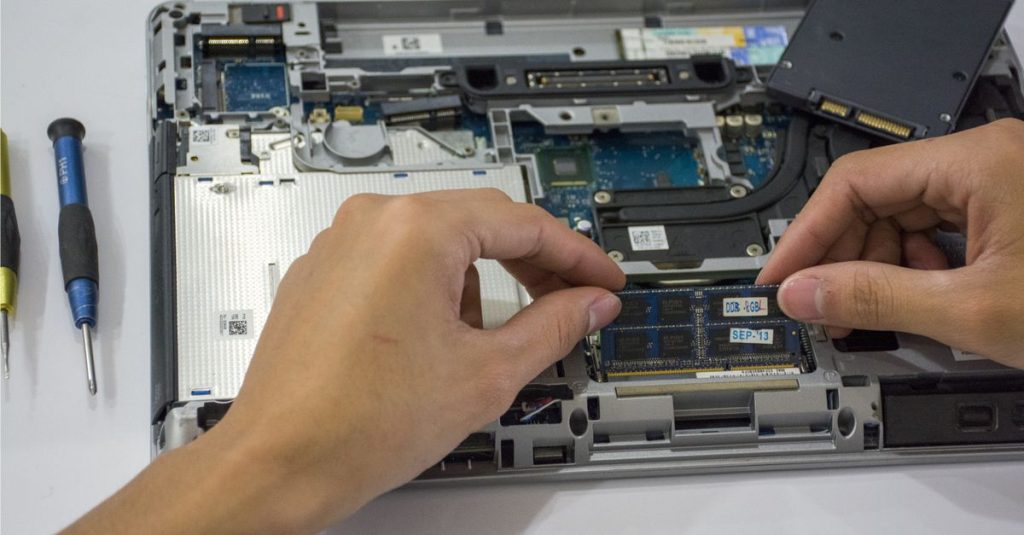
ההתקנה עצמה כוללת פתיחת המחשב, חיבור הכונן, והעברת המערכת. זה החלק שמצדיק תשלום: שכפול (קלונינג) של הדיסק הקיים חוסך התקנה מחדש של הכול.
- התקנה בלבד במחשב נייח: כ-100-150 ש"ח.
- התקנה עם שכפול המערכת והקבצים: כ-150-250 ש"ח.
- מחשב נייד: לרוב בקצה העליון של הטווח, ולעיתים יותר בדגמים שדורשים פירוק מלא.
- התקנה עצמאית: ללא עלות, אך דורשת מברג, מתאם או כבל SATA-USB לשכפול, וסבלנות.
סך הכול, שדרוג מלא מסתכם בדרך כלל בכ-300 עד 700 שקלים. שווה לבקש הצעת מחיר שכוללת גם את הכונן וגם את העבודה, ולוודא שהיא כוללת בדיקה שהמחשב עולה כמו שצריך אחרי ההעברה.
SSD מול HDD: טבלת השוואה
| פרמטר | כונן קשיח מכני (HDD) | כונן SSD |
|---|---|---|
| זמן אתחול טיפוסי | כדקה עד שתיים במחשב ותיק | כ-10-25 שניות |
| פתיחת תוכנה כבדה | עשרות שניות | שניות בודדות |
| מחיר משוער לג"ב | נמוך, בסביבות 0.1-0.2 ש"ח | גבוה יותר, בסביבות 0.4-0.8 ש"ח |
| עמידות לזעזועים | נמוכה, יש חלקים נעים | גבוהה, ללא חלקים נעים |
| אורך חיים צפוי | כ-3-6 שנים בשימוש ביתי | לרוב 5 שנים ומעלה בשימוש ביתי |
| רעש וחום | מורגש, במיוחד בכוננים ישנים | שקט לחלוטין |
נתוני אורך החיים הם הערכות שימוש טיפוסיות ולא הבטחה. אצל SSD, המדד הרשמי נקרא TBW: כמות הכתיבה הכוללת שהיצרן מתחייב עליה, ובשימוש ביתי רגיל קשה להגיע אליה.
SATA או NVMe: איזה סוג מתאים
SSD בחיבור SATA
מתאים כמעט לכל מחשב מהעשור האחרון ומחליף ישירות את הכונן הישן. מהירות של כ-500 מגה-בייט לשנייה, פי חמישה עד עשרה מכונן מכני. זו האופציה הבטוחה למחשב ותיק.
SSD בחיבור NVMe
מהיר בהרבה על הנייר, אך דורש חריץ M.2 מתאים בלוח האם. במחשב ישן החריץ לרוב לא קיים, ובשימוש יומיומי ההפרש מול SATA מורגש פחות מהקפיצה הראשונה מכונן מכני. כדאי לבדוק את דגם לוח האם לפני הקנייה.
מה באמת משתפר ומה לא
חשוב לכוון ציפיות. ה-SSD משפר כל פעולה שתלויה בקריאה וכתיבה מהדיסק: אתחול, כיבוי, פתיחת תוכנות, חיפוש קבצים, העתקות, והתנהגות המערכת כשפתוחים הרבה חלונות.
הוא לא משפר חישובים שתלויים במעבד, עיבוד גרפי, או מחסור בזיכרון. מחשב עם 4GB שנחנק בגלישה ימשיך להיחנק, ולכן שדרוג זיכרון במקביל, אם הלוח תומך, הוא לרוב התוספת הנכונה בעלות של כמה עשרות עד כ-200 שקלים.
סימנים שעדיף לקנות מחשב חדש
- המעבד בן יותר מעשר שנים, או שהמחשב לא תומך בגרסת מערכת ההפעלה הנתמכת העדכנית.
- הזיכרון מוגבל ל-4GB ואין אפשרות הרחבה בלוח האם.
- המחשב מתכבה מעצמו, מתחמם, או שהמאוורר עובד ברעש חריג: סימנים לבלאי חומרה רחב יותר.
- סוללה של מחשב נייד שמחזיקה פחות משעה, בתוספת מסך או מקלדת פגומים.
- עלות כל התיקונים והשדרוגים יחד עוברת כשליש ממחיר מחשב חדש שיענה על אותם צרכים.
מי שמזהה שניים או יותר מהסימנים האלה, כדאי שיעבור למדריך בחירת מחשב ביתי שבאתר ויגדיר קודם כול צרכים ותקציב. בעסקים קטנים ההחלטה רחבה עוד יותר: מחשב שקורס משבית עבודה, ולכן הוא נשקל יחד עם גיבוי מסודר ועם שאר ההגנות שעסק קטן צריך.
סדר פעולות מומלץ לשדרוג
- גיבוי מלא של הקבצים החשובים לענן או לכונן חיצוני, עוד לפני שנוגעים בחומרה.
- בדיקת סוג החיבור הנתמך: SATA או M.2, ובמחשב נייד גם המידה הפיזית.
- בחירת נפח לפי הנפח התפוס כיום בתוספת מרווח של 30% לפחות.
- השוואת מחירים בין ספקים, כולל בדיקת שנות האחריות שהיצרן נותן.
- שכפול המערכת או התקנה נקייה, והשארת הכונן הישן כאחסון משני אם הוא עדיין תקין.
שאלות נפוצות
האם אפשר להשאיר את הכונן הישן במחשב?
במחשב נייח כן, וזו אפילו המלצה: המערכת רצה מה-SSD והקבצים הכבדים נשארים על הכונן המכני. במחשב נייד לרוב יש מקום לכונן אחד בלבד, אלא אם כן קיים חריץ נוסף.
כמה זמן לוקחת ההתקנה במעבדה?
ההתקנה עצמה היא עניין של דקות, אבל שכפול המערכת אורך לרוב בין שעה לכמה שעות, תלוי בכמות המידע. רוב המעבדות מחזירות את המחשב באותו יום או למחרת.
האם SSD מאבד ביצועים עם הזמן?
יש ירידה מסוימת ככל שהכונן מתמלא, ולכן כדאי להשאיר לפחות 10%-15% מהנפח פנוי. מעבר לכך, בשימוש ביתי רגיל הביצועים נשארים יציבים לאורך שנים.
מה קורה לקבצים אם ה-SSD נדפק?
שחזור מידע מ-SSD תקול מורכב ויקר יותר מאשר מכונן מכני, ולעיתים בלתי אפשרי. גיבוי קבוע, בענן או בכונן חיצוני, הוא חלק בלתי נפרד מהשדרוג ולא תוספת.
כדאי לקנות SSD זול של מותג לא מוכר?
הפער בין מותג מוכר למותג אלמוני הוא לרוב כמה עשרות שקלים, בעוד ההבדל באחריות ובאיכות רכיבי הזיכרון יכול להיות משמעותי. כדאי להעדיף יצרן ותיק עם אחריות של שלוש עד חמש שנים.
לסיכום
שדרוג מחשב ל-SSD הוא אחד הצעדים המשתלמים ביותר שאפשר לעשות במחשב ותיק: כ-300 עד 700 שקלים הכול כלול, מול מחשב חדש בכמה אלפים. הקריטריונים להחלטה גלויים ופשוטים: גיל המעבד, כמות הזיכרון, ומצב שאר החומרה. כשהשלושה סבירים, הכונן החדש קונה עוד שנתיים-שלוש של שימוש נוח. כשהם לא, עדיף להפנות את התקציב למחשב חדש.

עורך דירוגים והמלצות, Guide
רועי מזרחי בונה את מדריכי הקנייה והדירוגים של Guide. הוא מגיע מעולם הרכש: שנים של השוואות ספקים, קריאת מפרטים ומשא ומתן על מחירים, ואת אותה שיטה הוא מביא לכל סקירה באתר. הכלל שלו: דירוג בלי קריטריונים גלויים הוא דעה, לא דירוג.